
- 入会するカードをご選択ください
-
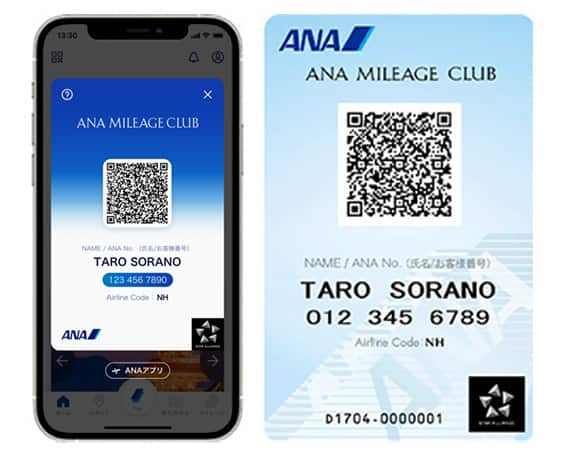
デジタルカードならすぐ発行
入会費・年会費無料
ANAマイレージクラブカード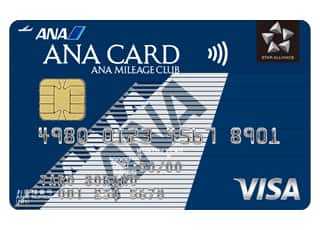
よりおトクにマイルを貯めるなら
クレジット機能付き
ANAカード
空港アクセスナビのご利用方法
空港アクセスナビは、ANAウェブサイト、ANA公式アプリよりご利用いただけます。航空券ご予約後の操作方法をそれぞれご案内します。
-
*
画像はすべてイメージとなり変更になる場合がございます
航空券ご予約後
ANAウェブサイトから
国内航空券または国際航空券のご予約をお持ちの場合
-
STEP 1
予約詳細画面

このページの下部に表示されている「予約詳細」ボタンから予約を検索し、詳細に進みます。
「空港までのアクセスナビ」は出発空港搭乗口まで、
「空港からのアクセスナビ」は、到着空港から目的地までの経路をご案内します。 -
STEP 2
空港アクセスナビ条件入力
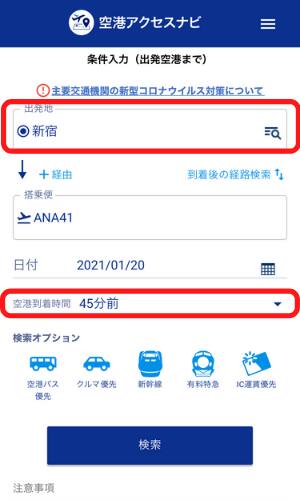
出発検索は「出発地」を入力し、空港到着時間を設定します。到着検索は「目的地」のみを入力します。
出発検索・到着検索の入替や経由地入力も可能です。 -
STEP 3
空港アクセスナビ結果一覧
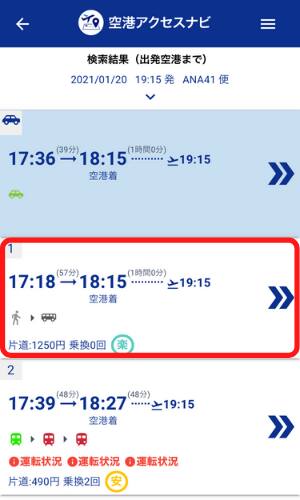
候補の経路が複数表示されます。
詳細を確認したい経路を選択します。 -
STEP 4
空港アクセスナビ結果詳細
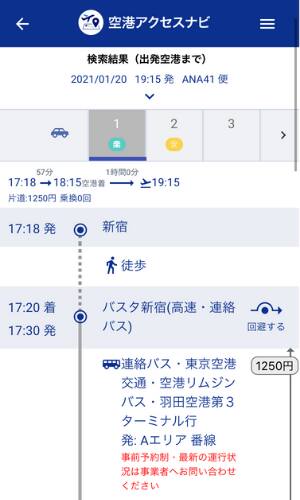
国内ツアーのご予約をお持ちの場合(ANAトラベラーズダイナミックパッケージツアーのみ)
-
STEP 1
予約詳細画面
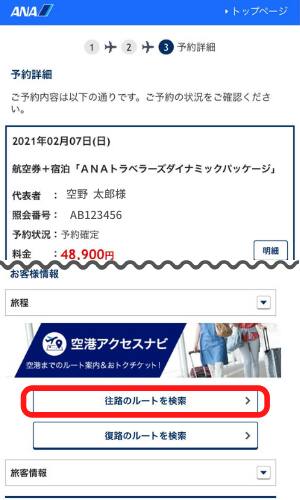
ANAウェブサイトツアーページの「予約内容確認」から予約を検索後、予約詳細画面の下部に空港アクセスナビのバナーからご利用いだけます。往路のルート検索、復路のルート検索いづれかを選択してください。
-
STEP 2
空港アクセスナビ条件入力
出発検索は「出発地」を入力し、空港到着時間を設定します。到着検索は「目的地」のみを入力します。
出発検索・到着検索の入替や経由地入力も可能です。 -
STEP 3
空港アクセスナビ結果一覧
候補の経路が複数表示されます。
詳細を確認したい経路を選択します。 -
STEP 4
空港アクセスナビ結果詳細
ANA公式アプリから
ご予約をお持ちの場合
-
STEP 1
ANAアプリMyBooking
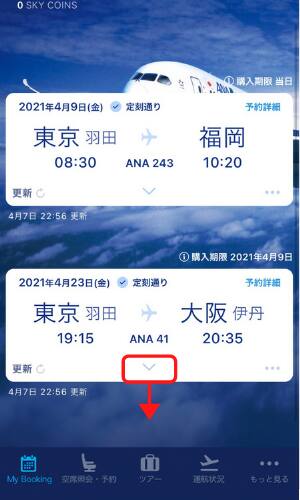
予約カードが閉じている場合は、Vマークをクリックして予約カード全体を表示します。
-
STEP 2
ANAアプリMyBooking
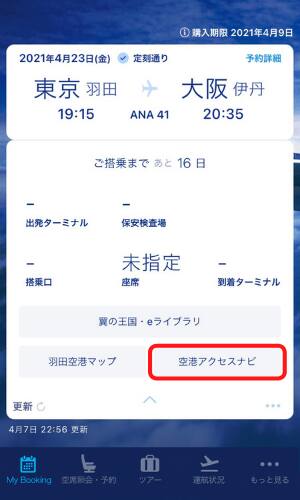
右下に表示される「空港アクセスナビ」ボタンを選択します。
-
STEP 3
ANAアプリMyBooking
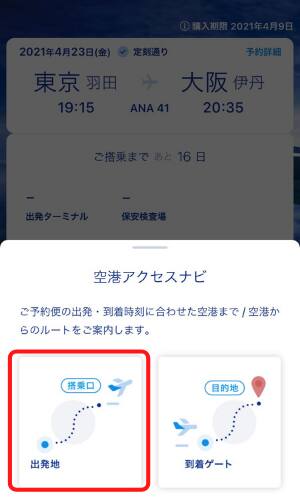
検索する経路を選択します。
出発地から空港搭乗口までの「出発検索」、到着空港から目的地までの「到着検索」のいづれかを指定してください。 -
STEP 4
空港アクセスナビ条件入力
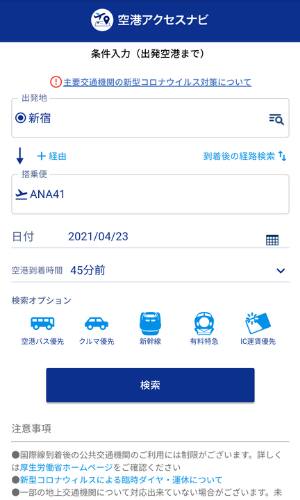
空港アクセスナビの条件入力画面が開きます。
以降は、航空券ご予約後「ANAウェブサイトから」と同様の操作となります。
徒歩区間に「バリアフリー地図/ナビ」機能を追加!
『Universal MaaS~誰もが移動をあきらめない世界へ~』の実証実験を通じて得た知見をもとに、バリアフリー情報を表示することが可能になりました。経路検索結果に表示された屋外の徒歩区間における地図/ナビ(最短ルート)*1・バリアフリー情報*2がご覧いただけます(東京都・神奈川県限定 ※拡大予定)。今後、新しい機能を順次拡大していきます。
-
*
1
株式会社ゼンリン・株式会社ゼンリンデータコム「いつもNAVI API」の地図/ルート検索機能を利用。
-
*
2
一般社団法人WheeLog「みんなでつくるバリアフリーマップ『WheeLog!アプリ』」のデータを利用。ただしデータが不足している地域では表示されません。
バリアフリー情報を追加・更新する場合は『WheeLog!アプリ』をご利用ください。一緒にバリアフリー情報を集めましょう!


さらに便利になりました!地図上での地点検索機能!
駅名や地点名だけでなく、地図で選択した詳細な出発地・目的地選択が可能になりました。また、その地図検索機能を活用し、メールによるタクシー配車予約機能も実装。
地図上で選択された任意の乗降場所をタクシー会社に連携し、「空港アクセスナビ」から簡易にタクシー予約が可能です。
地図での地点検索機能
条件入力画面「地図上から選択」
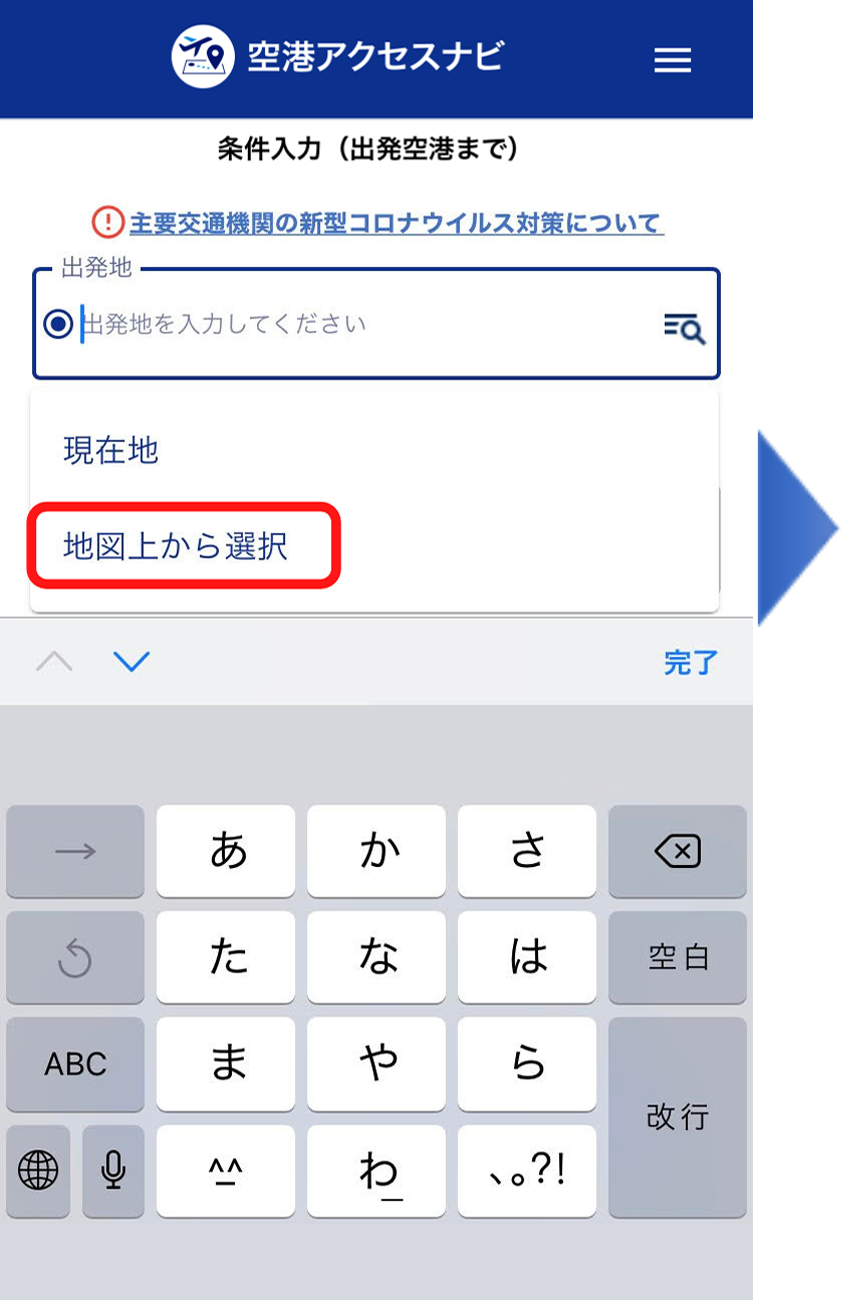

地図を動かしてご希望の場所で決定
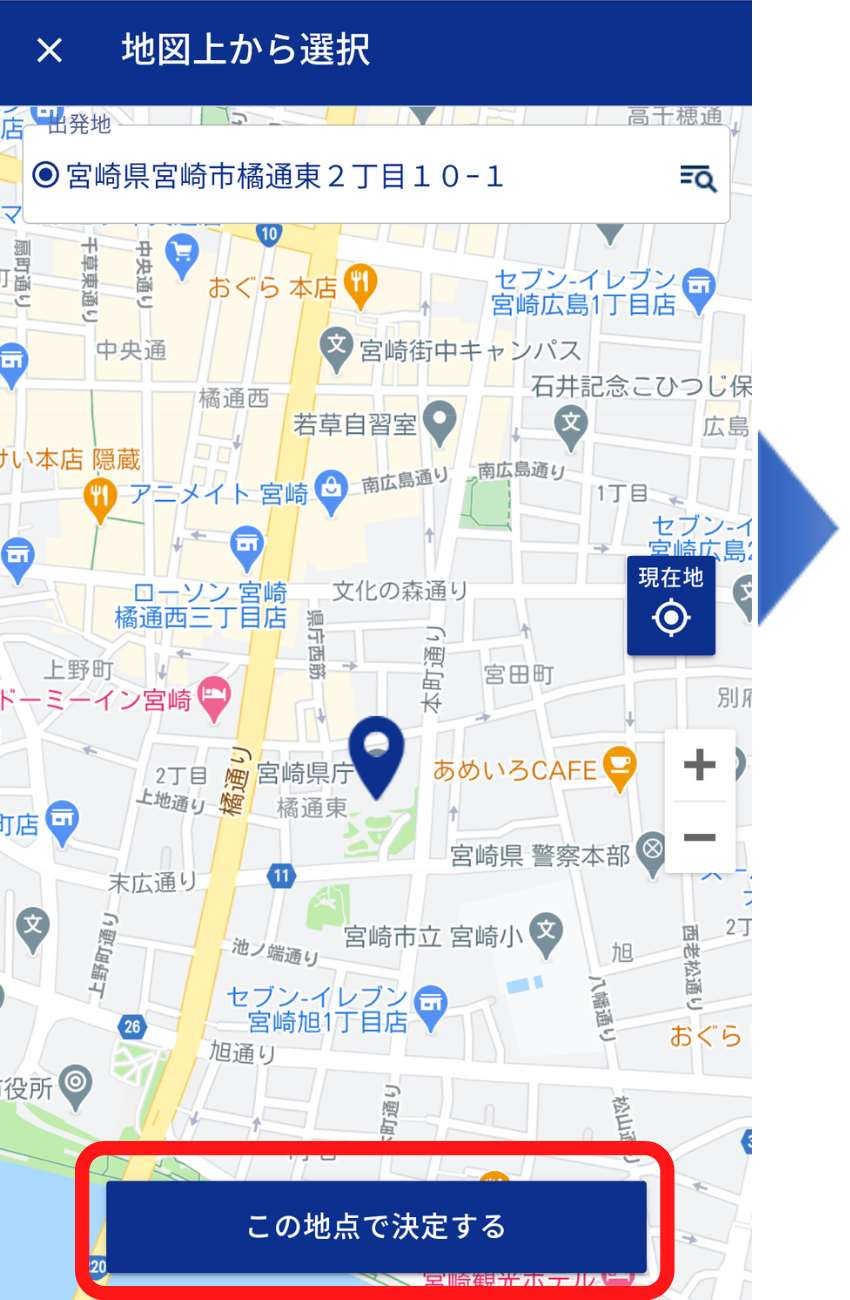

条件入力画面選択した住所が反映
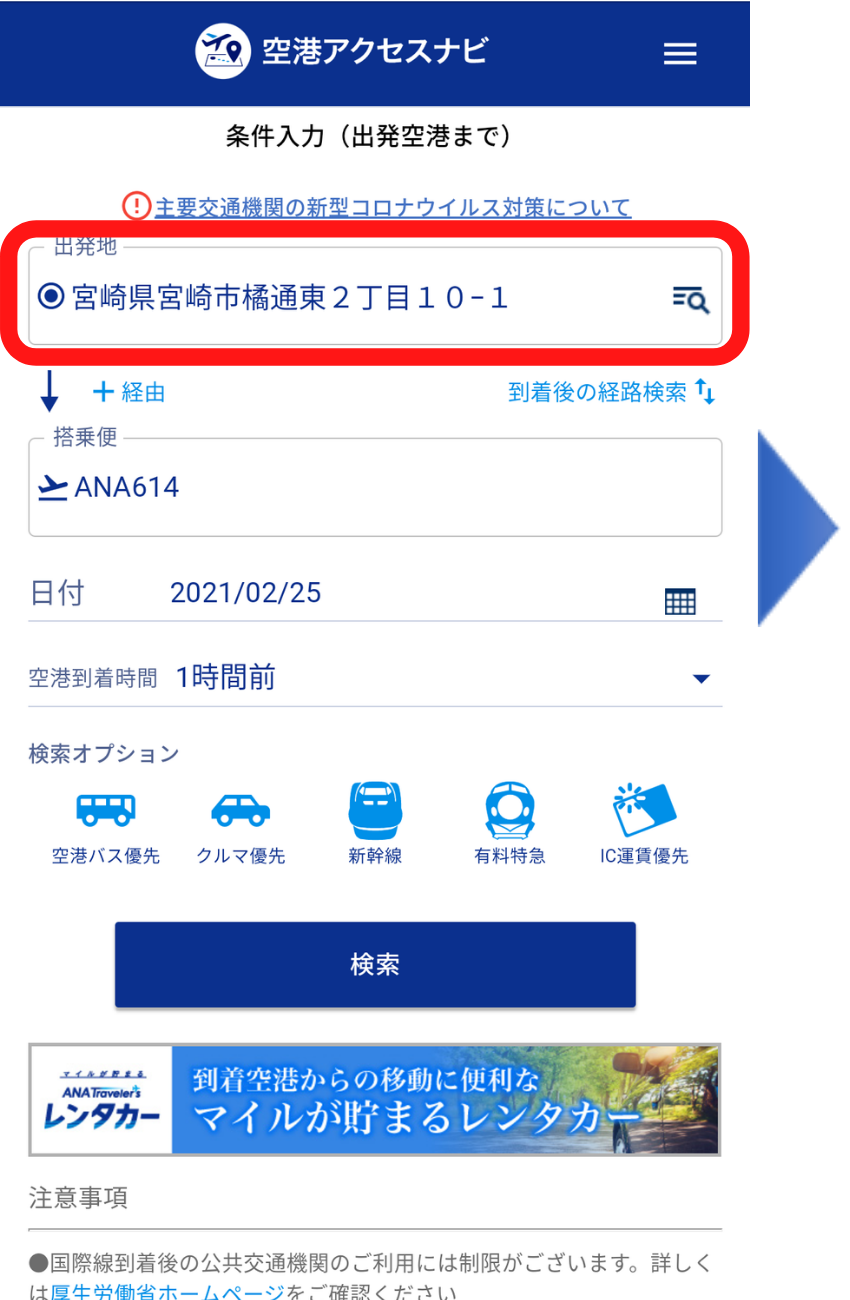

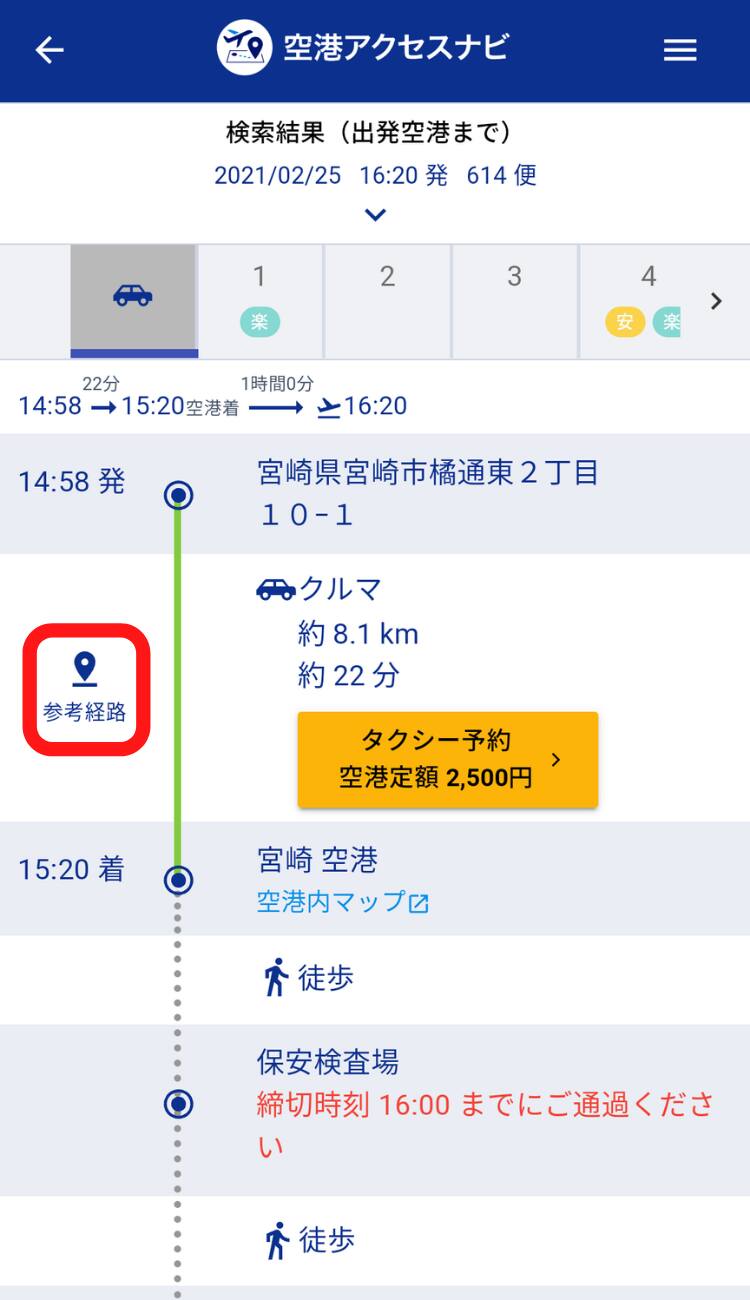
結果詳細画面「参考経路」を選択

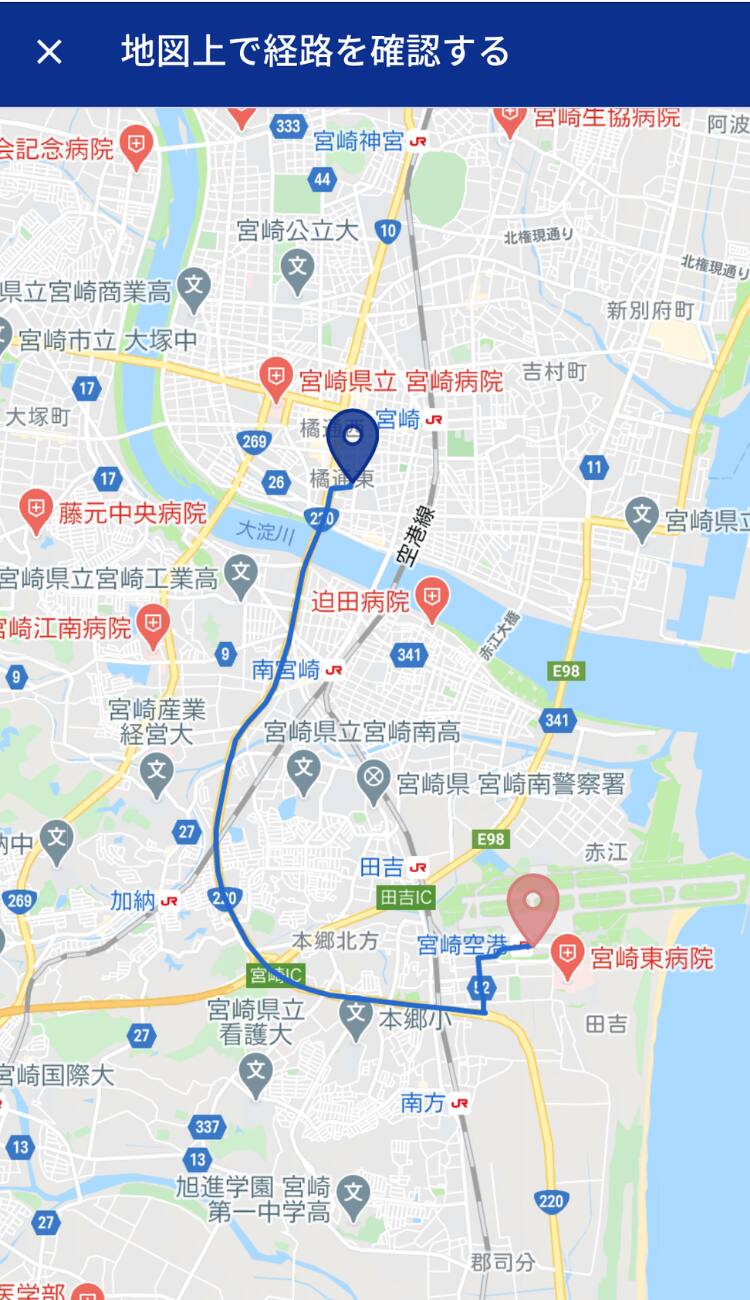
地図上で参考経路を表示

メールによるタクシー配車予約機能
結果詳細画面「タクシー予約」選択


登録メールアドレス確認画面


登録メールアドレスに予約URLを送付


専用フォームに必要事項を入力


予約完了メール送付


-
*
タクシー配車予約機能の連携第一弾である宮交タクシーのイメージ。
-
*
画像はすべてイメージとなり変更になる場合がございます。
空港アクセスナビ検索結果画面について
ご予約便の出発、到着時刻に合わせた空港までのルート案内に加え、ターミナル情報、保安検査場、空港内マップ、搭乗⼝番号、運航状況などの情報が確認できます。
-
*
ご利用便によってご確認頂ける情報が異なります。またご確認頂ける期間には制限があります。
最新のANA便運航情報表示
国内線
ターミナル番号、最新の出発・到着時刻、欠航案内、搭乗口、到着出口(羽田・福岡のみ)、最寄りの保安検査場(羽田のみ)
国際線
ターミナル番号、最新の出発・到着時刻、欠航案内
-
*
列車遅延など、鉄道の運行情報もご確認いただけます。
鉄道運行情報提供元:株式会社レスキューナウ
連携先サービスの予約・決済
ご利用可能な地上交通や各種サービスが検索結果に表示されます。
予約ボタンやバナーからシームレスに予約・決済ができます。
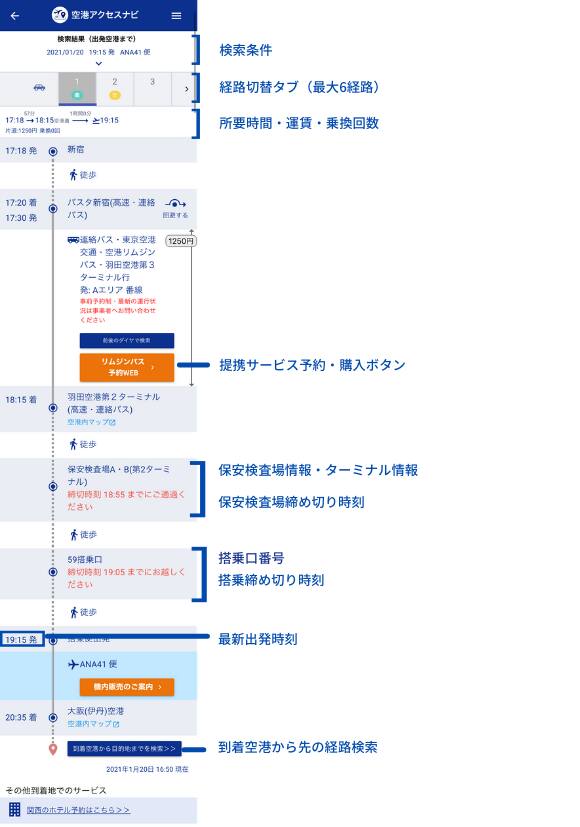
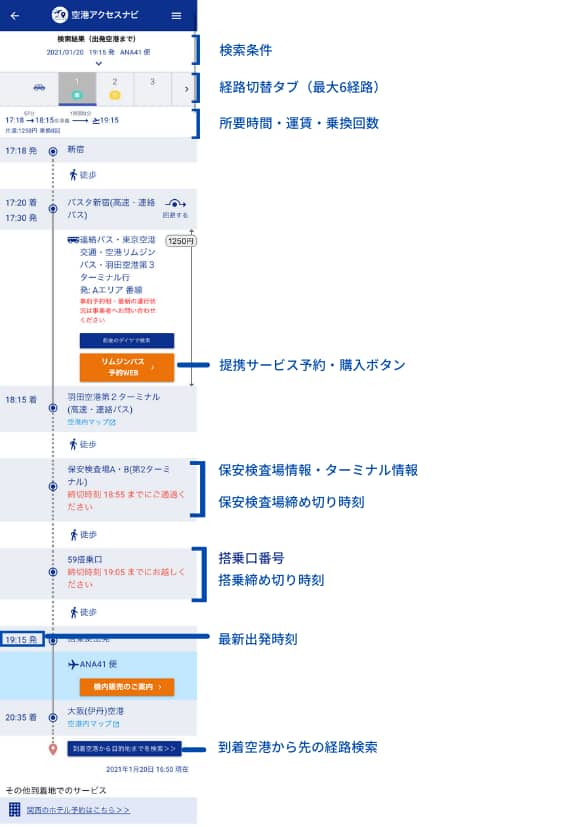
-
*
画像は出発検索のイメージです。
対象便
国内線
ANA運航便またはANA便名で提携航空会社(機材および乗務員)により運航されるコードシェア便
国際線
ANA運航便(他社運航のコードシェア便を除く)
-
*
ただし、海外現地の空港アクセスは検索可能な空港が限られます。






会員ログイン
会員ログインされる方へ
- 個人情報の利用目的はANAプライバシーポリシーの内容に同意いただいた上でお進みください。
クッキー(Cookie)による自動ログイン
- ただし、予約時、特典利用やお客様個人情報修正・登録などの会員専用機能利用時は確認のため、パスワードを再度入力して頂く必要があります。
-
「次回以降、この確認画面を表示しない」にチェックをした場合でも、全てのブラウザを終了すると再度この確認画面が表示されます。
ワンタイムパスワード入力
ワンタイムパスワードが届かない場合
ワンタイムパスワードが届かない場合は受信設定 をご確認のうえ、再送信してください。
一定時間画面操作がされない場合は、ワンタイムパスワードを再送信して頂く必要があります。
ご希望の送信先を選択してください。
ログアウトします。よろしいですか?
- ログアウトボタンをクリックすると、「ログイン状態を保持」を選択していても、状態は解除されます。
- ログイン状態を保持したまま終了したい方は、全てのブラウザを終了してください。
-
「次回以降、この確認画面を表示しない」にチェックをした場合でも、全てのブラウザを終了すると再度この確認画面が表示されます。

ANA Bizは法人向け出張手配サービスです。

-
マイル
-
現在のANA SKY コイン数
-
プレミアムポイント / ANAグループ運航便 /
-
予約
-
マイル
-
マイル
-
ログイン
-
サポート